
Als Alternativen zu Microsoft Access kommen in Frage: SQL Server als Datenablage, Power Apps mit Dataverse, Baukästen wie Ninox, Airtable, Baserow, NocoDB, Zoho Creator und Claris FileMaker, kostenlose Programme wie LibreOffice Base, fertige Branchensoftware und eine individuelle Web-App. Welche zu deinem Betrieb passt, hängt davon ab, was ersetzt werden soll: Eine Access-Datenbank ist drei Dinge auf einmal, Gratis-Programme ersetzen meist nur eines davon. Jede Produktangabe ist auf der Herstellerseite geprüft. Preise stehen bewusst nicht hier, nur wie abgerechnet wird.
Erst klären: Ersatz wofür?
Eine gewachsene Access-Datenbank besteht aus drei Teilen:
- Die Datenbank: Tabellen mit Kunden, Aufträgen oder Artikeln und den Beziehungen zwischen ihnen.
- Masken und Berichte: Masken (Eingabefenster) für die tägliche Arbeit und Berichte, die als Rechnung, Liste oder Prüfprotokoll aus dem Drucker kommen.
- Die Abläufe dazwischen: Abfragen (gespeicherte Auswertungen), Makros (gespeicherte Abläufe) und Programmcode in VBA, der Programmiersprache von Access. Hier stecken die Regeln eures Betriebs, etwa welche Felder Pflicht sind oder wann ein Auftrag als erledigt gilt.
Fast jede Alternative ersetzt das Erste. Beim Zweiten und Dritten wird es dünn. Selbst Microsofts eigenes Umzugswerkzeug für SQL Server (Microsofts große Datenbank für Server) übernimmt die Tabellen, aber keine Formulare (so heißen die Masken in Access), Berichte, Makros und keinen VBA-Code.1 Verbindet man LibreOffice Base mit einer Access-Datei, sind weder Formulare noch Berichte zugänglich, gespeicherte Abfragen kommen nur als einfache Ansichten an.2 „Alternative zu Access“ heißt also immer: Welcher Teil wird ersetzt? Wer baut den Rest neu?
Für Firmen kommen vier Prüffragen dazu:
- Mehrbenutzer: Können mehrere Leute gleichzeitig arbeiten, mit Rechten je Rolle?
- Hosting in der EU: Wo liegen die Daten: in der Cloud (Rechenzentrum des Anbieters, Zugriff übers Internet) oder auf einem eigenen Server? Lässt sich das Land wählen?
- Berichte: Kommen Rechnungen, Lieferscheine und Listen druckfertig heraus?
- Ausstieg: In welchem Format kommen die Daten wieder heraus, etwa als CSV (einfache Tabellendatei, die Excel öffnet) oder JSON (Format für den Austausch zwischen Programmen)? Als Ganzes oder Tabelle für Tabelle?
Microsoft entwickelt Access praktisch nicht mehr weiter. Es kommen nur noch Sicherheitsupdates und Fehlerbehebungen, keine neuen Funktionen. Browser, Handy und Teamarbeit wird es in Access nicht geben. Die Access-Web-Apps hat Microsoft bis April 2018 abgeschaltet und verweist seitdem auf Power Apps (Microsofts Baukasten für Apps).3 Der Support für Access 2016 und 2019 endete am 14.10.2025,4 für Access 2021 endet er am 13.10.2026.5 Ausgeliefert wird Access weiter mit Microsoft 365.6
Auf einen Blick: alle Alternativen im Vergleich
Die Angaben stammen von den Herstellern (bei Branchensoftware und Web-App: das Übliche), Belege stehen weiter unten. „Im Browser“ heißt: ohne installiertes Programm am Arbeitsplatz nutzbar.
| Alternative | Art | Im Browser | Mehrere gleichzeitig | Hosting in der EU | Berichte | Ausstieg, Datenexport | Abrechnung |
|---|---|---|---|---|---|---|---|
| SQL Server mit Access | Datenbank-Server, Access als Oberfläche | nein | ja | eigener Server | bleiben in Access | Tabellen liegen im SQL Server | je nach Ausgabe, Express kostenlos |
| Power Apps mit Dataverse | Microsofts Baukasten | ja, auch Handy | ja | Region Europa wählbar | Diagramme, Druckberichte, Power BI | Export nach Excel | je Nutzer, je App oder nach Nutzung |
| Ninox | Baukasten in der Cloud | ja | ja, mit Rollen | Server in Deutschland | Drucklayouts als PDF | CSV, JSON je Tabelle | je Nutzer und Monat |
| Airtable | Baukasten in der Cloud | ja, dazu Mac- und Windows-Programm | ja | nur im Tarif Enterprise Scale | Druck über Erweiterung | CSV je Ansicht | je Nutzer, reine Leser frei |
| Baserow | quelloffener Baukasten | ja | ja | Cloud in Europa oder eigener Server | Dashboards | CSV, in bezahlten Tarifen Excel, JSON, XML | eigener Server ohne Lizenzgebühr, Extras je Nutzer |
| NocoDB | Baukasten, Code einsehbar (fair-code) | ja | ja | über eigenen Server | Dashboards, auf eigenem Server nur bezahlt | CSV, JSON, Excel | eigener Server ohne Lizenzgebühr, Extras und Cloud je Nutzer |
| Zoho Creator | Baukasten in der Cloud | ja, dazu Apps | ja | eigenes EU-Rechenzentrum | Berichte, Export als PDF | Excel, CSV, JSON, XML | je Benutzer |
| Claris FileMaker | Datenbank-Plattform mit Programm | ja, über WebDirect | ja, über Server oder Cloud | Cloud-Region Europa oder eigener Server | Berichtslayouts | Excel und weitere, im Browser nicht Excel | je Benutzer und Monat, jährlich |
| LibreOffice Base | Programm für den Schreibtisch | nein | nur mit eigenem Datenbank-Server | Daten bleiben bei dir | Formulare, Berichte | Daten liegen bei dir | kostenlos |
| Fertige Branchensoftware | fertiges Programm | je nach Anbieter | ja | je nach Anbieter | je nach Programm | vor Vertrag klären | Lizenz oder Abo |
| Individuelle Web-App | Software nach Maß | ja | ja, mit Rollen | frei wählbar | werden mitgebaut | Quellcode und Datenbank vertraglich regeln | Bau plus Betrieb und Betreuung |
Microsofts eigene Wege: SQL Server und Dataverse
Microsoft zeigt selbst zwei Wege aus der Access-Datei. Bei den fünf Wegen im Vergleich sind das Weg 02 und Weg 03.
SQL Server: Daten umziehen, Access bleibt Oberfläche
Für den Umzug empfiehlt Microsoft sein Werkzeug SQL Server Migration Assistant (SSMA). Die Tabellen ziehen auf den Server. Formulare, Berichte, Makros und VBA-Code bleiben in Access, das als Oberfläche weiterläuft.1 Microsoft begründet den Weg mit den Grenzen der Access-Datei: höchstens 2 GB und nicht mehr als 255 gleichzeitige Nutzer.1 Als Einstieg gibt es SQL Server Express, eine kostenlose Ausgabe mit höchstens 10 GB je Datenbank.7
Sinnvoll ist das, wenn die Datei zu groß wird oder abstürzt, die Masken aber zur Arbeit passen. Die Grenze: Gearbeitet wird weiter im Access-Programm am PC. Von unterwegs geht das nur über Umwege, siehe Access online nutzen.
Dataverse: Daten zu Microsoft, Masken in Power Apps
Dataverse ist Microsofts Datenablage in der Cloud, auf der Power Apps aufbaut. Access hat dafür eine eigene Exportfunktion. Danach kann weiter im Access-Programm gearbeitet werden. Nicht jeder Access-Datentyp wird unterstützt.8 Wer die Datenbank im Browser oder am Handy will, baut die Masken in Power Apps neu.
Baukästen im Einzelnen: Vor- und Nachteile
Baukästen (oft „Low-Code“ genannt: Software, die man mit wenig Programmieren zusammenklickt) ersetzen Tabellen und Masken in einem. Beim Umzug lassen sich die Tabellen importieren. Masken, Berichte und Regeln werden nachgebaut, mit den Formeln und Automatisierungen des Anbieters. Der Reiz: Leute im Betrieb können Änderungen selbst machen. Das zählt für alle, die ihre Access-Datenbank heute selbst pflegen:
„Das möchte ich nach wie vor selber (…) handhaben können.“
Power Apps
Microsofts Baukasten für Apps im Browser und auf dem Handy, meist mit Dataverse als Datenablage. Naheliegend, wenn euer Betrieb ohnehin mit Microsoft 365 arbeitet.
- Region Europa wählbar, die Daten bleiben dann in der EU und den EFTA-Staaten (dazu gehört die Schweiz)9
- Offline am Handy (mit Dataverse): Daten liegen auf dem Gerät und gleichen sich bei Netz von selbst ab10
- Diagramme, seitengenaue Berichte als PDF oder Excel und Power BI (Microsofts Auswertungswerkzeug)11
- Export nach Excel eingebaut12
Ninox
Datenbank-Baukasten in der Cloud, gearbeitet wird im Browser.16
Airtable
Baukasten mit tabellenartiger Oberfläche, im Browser und als Programm für Mac und Windows.18
Baserow
Quelloffener Baukasten (der Programmcode ist öffentlich), in der Cloud des Herstellers oder auf einem eigenen Server.
NocoDB
Baukasten mit Tabellenoberfläche, der sich auch an eine vorhandene Datenbank anschließen lässt, etwa an PostgreSQL oder MySQL (zwei verbreitete Datenbank-Server).27 Für den eigenen Betrieb darfst du NocoDB selbst betreiben, die Lizenz nennt sich „fair-code“.32
Zoho Creator
Low-Code-Baukasten im Browser, dazu Apps für Handy und Tablet.34
Claris FileMaker
Datenbank-Plattform mit Programm für Windows und Mac, App für iPad und iPhone und Zugriff im Browser über WebDirect.37 Wie in Access entstehen Masken und Berichte als Layouts im Programm, mit einem Assistenten.39
Kostenlose Access-Alternativen für den Schreibtisch
Kostenlose Alternativen zu Microsoft Access sind meist Programme für einen einzelnen Rechner.
LibreOffice Base gehört zum kostenlosen, quelloffenen Office-Paket LibreOffice. Es bringt Tabellen, Formulare, Abfragen und Berichte mit.42 Die eingebaute Datenbank ist für einen einzelnen Nutzer gedacht. Für mehrere Nutzer verbindet sich Base mit einem Datenbank-Server wie MariaDB, MySQL oder PostgreSQL.43
DB Browser for SQLite ist ein quelloffenes Werkzeug, um Datenbankdateien im SQLite-Format (ein Dateiformat für Datenbanken) anzulegen, zu durchsuchen und zu bearbeiten. Es läuft unter Windows, macOS und Linux.44 Es ersetzt die Tabellen, nicht die Masken und Abläufe.
Für Firmen passen beide selten. Gearbeitet wird am installierten Programm, nicht im Browser. Mehrere gleichzeitig geht nur mit einem eigenen Datenbank-Server, den jemand einrichtet und pflegt. Masken, Berichte und Regeln werden nachgebaut wie bei einem Baukasten, nur ohne Anbieter, der Betrieb und Updates übernimmt.
Wer nur Access-Lizenzen sparen will: Die Microsoft 365 Access Runtime ist ein kostenloser Download. Damit laufen fertige Access-Anwendungen auf Rechnern ohne installiertes Access. Entwurfsfunktionen fehlen, Masken und Berichte lassen sich damit nicht ändern.45 Das ist keine Alternative, beantwortet aber oft die eigentliche Frage hinter „Access kostenlos“.
Fertige Branchensoftware
Für viele Aufgaben, die heute in Access-Datenbanken laufen, gibt es fertige Programme: Warenwirtschaft, Kundenverwaltung, Projektplanung, Wartung oder Laborverwaltung. Der Vorteil: Das Programm ist schnell startklar, der Hersteller pflegt und entwickelt es.
Die Grenze: Der Betrieb passt sich der Software an, nicht umgekehrt. Manche Access-Datenbank gibt es genau deshalb, weil das Fertige nicht gepasst hat:
„Wir gucken natürlich immer nach einer Software, die dort vergleichbar ist, weil wir einfach nichts finden.“
Vor dem Vertrag lohnen dieselben vier Prüffragen wie oben. Dazu zwei weitere: Wer übernimmt die Daten aus Access? Welche Felder und Sonderfälle kennt das neue Programm gar nicht?
Individuelle Web-App
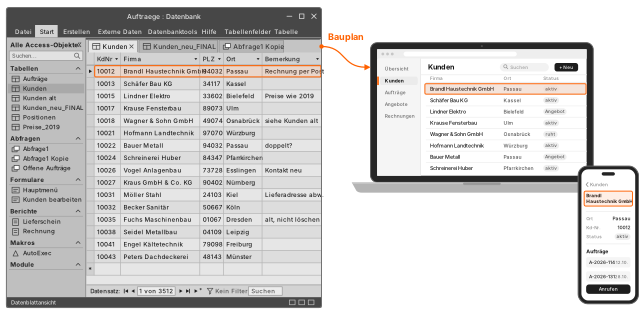
Eine Web-App (Software, die du im Browser öffnest wie eine Internetseite) wird für euren Betrieb gebaut. Die Access-Datenbank dient dabei als Bauplan: Tabellen, Masken und Regeln zeigen, wie ihr heute arbeitet. Gebaut wird neu, alter VBA-Code wird nicht übernommen. Die Daten ziehen samt Verlauf um. Alt und neu werden gegeneinander geprüft, bevor umgeschaltet wird.
- Wird nach eurer Arbeitsweise gebaut, Sonderregeln werden mitgebaut
- Browser, Tablet und Handy, viele gleichzeitig, Rechte je Rolle
- Standort frei wählbar: eigener Server oder Rechenzentrum in Deutschland
- Meist keine Lizenz je Nutzer, abgerechnet werden Bau sowie Betrieb und Betreuung
- Mehr Aufwand am Anfang als bei einem Baukasten
- Braucht ein klares Zielbild, sonst werden alte Umwege nachgebaut oder Regeln vergessen, die nur in der Datenbank stehen
- Braucht einen gepflegten Betrieb und einen Partner, der Datenbanken lesen kann
- Größere Änderungen macht meist der Dienstleister, darum Quellcode und Datenbankzugang vertraglich regeln
Entscheidungshilfe: Welche Alternative für welche Lage
| Deine Lage | Naheliegende Alternative | Worauf achten |
|---|---|---|
| Die Datei wird zu groß oder stürzt ab, die Masken passen | SQL Server mit Access als Oberfläche (Weg 02) | Gearbeitet wird weiter im Access-Programm |
| Euer Betrieb nutzt Microsoft 365, die Abläufe sind einfach, das Handy soll mit | Power Apps mit Dataverse (Weg 03) | Lizenz je Nutzer, Masken entstehen neu |
| Kleines Team, übersichtliche Listen, schnell im Browser | Ninox, Airtable oder Zoho Creator (Weg 04) | Standort der Daten, Export, Kosten je Nutzer |
| Die Daten sollen im eigenen Haus bleiben, eine IT ist da | Baserow, NocoDB oder FileMaker Server (Weg 04) | Betrieb, Updates und Sicherungen liegen bei euch |
| Der Außendienst arbeitet ohne Netz | Power Apps, Zoho Creator oder FileMaker Go | Offline-Umfang je Anbieter verschieden, Airtable kann nicht offline |
| Ein Arbeitsplatz, kein Budget | LibreOffice Base | Ein Nutzer, kein Browser |
| Euer Betrieb arbeitet wie die meisten der Branche | Fertige Branchensoftware (Weg 04) | Sonderregeln aus Access fallen weg |
| Die Datenbank trägt Sonderregeln und soll wachsen | Individuelle Web-App (Weg 05) | Zielbild vor dem Bau |
| Alles läuft, jemand kennt sich aus | Weiterführen und absichern (Weg 01) | Supportende der eigenen Access-Version |
Welche Version noch Updates bekommt, steht unter Access-Support je Version. Wie die Alternativen zu den Wegen 01 bis 05 passen, zeigen die fünf Wege im Vergleich. Ob es einen offiziellen Nachfolger gibt, klärt Was ist der Nachfolger von Microsoft Access?
Kurz beantwortet
Welche Alternativen gibt es zu Microsoft Access?
Es gibt fünf Gruppen: Microsofts eigene Wege (SQL Server als Datenablage, Power Apps mit Dataverse), Baukästen wie Ninox, Airtable, Baserow, NocoDB, Zoho Creator oder Claris FileMaker, kostenlose Programme wie LibreOffice Base, fertige Branchensoftware und eine individuelle Web-App. Welche passt, hängt davon ab, ob nur die Daten oder auch Masken und Abläufe ersetzt werden sollen.
Welche kostenlosen Alternativen gibt es zu Microsoft Access?
Kostenlos und quelloffen ist LibreOffice Base, quelloffen ist auch DB Browser for SQLite.4244 Baserow und NocoDB lassen sich ohne Lizenzgebühr auf einem eigenen Server betreiben.2428 Für Firmen passen die Gratis-Programme selten, weil vor allem die Tabellen ersetzt werden und die eingebaute Datenbank von LibreOffice Base für einen Nutzer gedacht ist.43 Wer nur fertige Access-Anwendungen ohne Access-Lizenz ausführen will, nutzt die kostenlose Microsoft 365 Access Runtime.45
Welche Access-Alternative ist die beste für Unternehmen?
Eine beste gibt es nicht. Stören nur Dateigröße oder Abstürze, reicht oft SQL Server als Datenablage. Für einfache Abläufe in einer Microsoft-365-Umgebung passt Power Apps, für Standardabläufe Branchensoftware. Trägt die Datenbank Sonderregeln eures Betriebs, kommen ein Baukasten mit viel Nachbau oder eine individuelle Web-App in Frage.
Kann ich meine Access-Formulare und Berichte mitnehmen?
Nur wenn Access als Oberfläche bleibt. Ziehen die Daten auf SQL Server oder nach Dataverse um, bleiben Formulare und Berichte in Access und arbeiten mit den umgezogenen Tabellen weiter.18 Bei allen anderen Alternativen werden Masken und Berichte neu gebaut, übernommen werden die Tabellen mit den Daten.
Quellen
- Microsoft: Migrate an Access database to SQL Server abgerufen am 09.10.2026
- The Document Foundation Wiki: How to connect to a Microsoft Access database (LibreOffice Base) abgerufen am 09.10.2026
- Microsoft: Access Services in SharePoint roadmap abgerufen am 09.10.2026
- Microsoft Learn: Ending Support in 2025 (Access 2016, Access 2019) abgerufen am 09.10.2026
- Microsoft Learn: Ending Support in 2026 (Access 2021, Access LTSC 2021) abgerufen am 09.10.2026
- Microsoft: Access included as part of Microsoft 365 subscriptions abgerufen am 09.10.2026
- Microsoft Learn: Editions and supported features of SQL Server 2022 abgerufen am 09.10.2026
- Microsoft Learn: Migrate Access to Dataverse abgerufen am 09.10.2026
- Microsoft Learn: Choose the region when setting up an environment (Power Platform) abgerufen am 09.10.2026
- Microsoft Learn: Mobile offline for canvas apps overview abgerufen am 09.10.2026
- Microsoft Learn: Reporting overview for model-driven apps abgerufen am 09.10.2026
- Microsoft Learn: Export data to Excel in Power Apps abgerufen am 09.10.2026
- Microsoft Learn: Power Platform licensing FAQs abgerufen am 09.10.2026
- Ninox: Plattformen abgerufen am 09.10.2026
- Ninox: Preise und Pläne abgerufen am 09.10.2026
- Ninox-Dokumentation: Work with print layouts and generate PDFs abgerufen am 09.10.2026
- Ninox-Dokumentation: Im- and export data abgerufen am 09.10.2026
- Airtable Support: Airtable technical requirements abgerufen am 09.10.2026
- Airtable Support: Page designer extension overview abgerufen am 09.10.2026
- Airtable Support: Airtable plans overview abgerufen am 09.10.2026
- Airtable Support: Data residency at Airtable abgerufen am 09.10.2026
- Airtable Support: Getting started with Airtable views (CSV-Export) abgerufen am 09.10.2026
- Baserow: Pricing (mit FAQ zu Serverstandort und Lizenz) abgerufen am 09.10.2026
- Baserow-Dokumentation: Pricing plans abgerufen am 09.10.2026
- Baserow-Dokumentation: Export a table abgerufen am 09.10.2026
- Baserow-Dokumentation: Dashboards overview abgerufen am 09.10.2026
- NocoDB: Startseite abgerufen am 09.10.2026
- NocoDB: Pricing abgerufen am 09.10.2026
- NocoDB-Dokumentation: Upload & Download abgerufen am 09.10.2026
- NocoDB-Dokumentation: Dashboards abgerufen am 09.10.2026
- NocoDB: Sub-processors abgerufen am 09.10.2026
- NocoDB-Dokumentation: Self-hosting abgerufen am 09.10.2026
- Zoho Creator Hilfe: Know your Creator account's base URL (Rechenzentren) abgerufen am 09.10.2026
- Zoho Creator Hilfe: Understanding offline access abgerufen am 09.10.2026
- Zoho Creator Hilfe: Exporting reports in tablet devices abgerufen am 09.10.2026
- Zoho Creator: Preise abgerufen am 09.10.2026
- Claris: Pricing (FileMaker Cloud und FileMaker Server) abgerufen am 09.10.2026
- Claris: FileMaker Cloud abgerufen am 09.10.2026
- Claris FileMaker Pro Hilfe: Layouts and reports abgerufen am 09.10.2026
- Claris FileMaker Go Development Guide: Working with data abgerufen am 09.10.2026
- Claris FileMaker Pro Hilfe: Export Records abgerufen am 09.10.2026
- LibreOffice: Base abgerufen am 09.10.2026
- LibreOffice Base Guide 7.3, Kapitel 1: Introducing Base abgerufen am 09.10.2026
- DB Browser for SQLite: Startseite abgerufen am 09.10.2026
- Microsoft: Download and install Microsoft 365 Access Runtime abgerufen am 09.10.2026