
Microsoft Access läuft nicht im Browser, eine Online-Version von Access gibt es nicht. Trotzdem kommst du auch ohne Büro-PC an deine Access-Datenbank: im Homeoffice, am zweiten Standort, beim Kunden oder mit dem Tablet in der Halle.
Dafür gibt es mehrere Wege, von „Access fernsteuern“ bis „neue Software im Browser“. Aufwand und Ergebnis liegen weit auseinander: Manche Wege lassen die Datenbank, wie sie ist. Andere bauen die Masken (Eingabefenster) neu, dafür funktionieren sie dann auch am Handy.
Gibt es Access im Browser? Was aus den Web-Apps wurde
Microsoft beschreibt Access als Datenbankprogramm für Windows.1 Auch im Abo Microsoft 365 läuft Access nicht in der Cloud. Die Programme werden heruntergeladen und auf dem eigenen Rechner installiert, für den Mac gibt es Access gar nicht.2
Damals gab es einen eigenen Weg ins Netz: Mit den Access-Web-Apps ließ sich eine Access-Anwendung in SharePoint (Microsofts Plattform für Firmenseiten und Dokumente) veröffentlichen. Im Juni 2017 hat Microsoft die Neuanlage gestoppt. Bis April 2018 wurden die letzten Access-Web-Apps in Microsoft 365 und SharePoint Online abgeschaltet.3 Normale Access-Datenbanken (Dateien mit der Endung .accdb) waren davon nicht betroffen.3 Access selbst liefert Microsoft weiter mit Microsoft 365 aus, entwickelt es aber praktisch nicht mehr weiter: Es kommen nur noch Sicherheitsupdates und Fehlerbehebungen, keine neuen Funktionen. Für Anwendungen im Browser und am Handy empfiehlt Microsoft aber Power Apps, nicht Access.3
Heute meint „Access online“ deshalb eins von zwei Dingen:
Fernsteuern: Access läuft unverändert auf einem Rechner im Firmennetz oder im Rechenzentrum. Auf deinem Gerät erscheint nur das Bild davon.
Neu aufbauen: Die Daten ziehen in eine Datenbank, die fürs Netz gemacht ist. Die Masken entstehen neu, passend für Browser und Handy.
Dazwischen liegt ein Mittelweg: Nur die Daten ziehen ins Rechenzentrum, Access bleibt am PC.
Access-Datei in OneDrive oder SharePoint: Warum das nicht reicht
Der naheliegende Gedanke: Die Access-Datei kommt in OneDrive oder eine SharePoint-Bibliothek, dann kommen alle dran. Speichern lässt sie sich dort. Microsoft rät aber ausdrücklich davon ab, eine Access-Datenbank von dort zu öffnen.4
Der Grund laut Microsoft: Die Datei wird womöglich zum Bearbeiten heruntergeladen und nach dem Speichern wieder hochgeladen. Öffnen mehrere Leute die Datenbank aus SharePoint, können mehrere Kopien entstehen. Dann verhält sich die Datenbank womöglich unerwartet. Die Empfehlung gilt für alle Access-Dateien, auch für eine Datenbank, die in Masken-Datei und Daten-Datei geteilt ist.4
Erfahrungswert dazu: Access schreibt während der Arbeit laufend in die Datei, oft für mehrere Leute gleichzeitig. Ganze Dateien hin- und herzukopieren passt dazu nicht.
Für die Arbeit im Team nennt Microsoft andere Wege: die Datenbank in Masken-Datei und Daten-Datei teilen, einen Datenbankserver nutzen oder Tabellen in SharePoint-Listen verschieben, die mit Access verknüpft bleiben.4 Bei allen dreien bleiben Masken, Abfragen (gespeicherte Auswertungen) und Berichte in Access am Windows-PC. In den Browser kommen die Access-Masken dadurch nicht.
Access per Remote Desktop und Terminalserver
Beim Fernzugriff läuft Access unverändert auf einem zentralen Rechner (Server). Auf dem eigenen Gerät siehst du nur das Bild und steuerst Maus und Tastatur aus der Ferne. Im Betrieb heißt das oft Terminalserver.
Bei Microsoft steckt dahinter Remote Desktop Services (RDS) in Windows Server: Mehrere Nutzer teilen sich einen Server, jeder bekommt eine eigene Sitzung. Statt eines ganzen Desktops lässt sich auch nur ein einzelnes Programm freigeben. Microsoft nennt das RemoteApp, das Programm sieht dann aus wie lokal installiert. Der Server kann im eigenen Haus stehen oder als virtuelle Maschine (ein Rechner, der nur als Software existiert) in Azure laufen, Microsofts Rechenzentrums-Angebot.5
Der große Vorteil: Access und die Daten-Datei liegen auf demselben Server. Laut Microsoft wird nur die Oberfläche übertragen, die Daten bleiben im Rechenzentrum.5 Deshalb ist der Fernzugriff meist deutlich flotter als eine Access-Datei, die über VPN (eine gesicherte Verbindung ins Firmennetz) geöffnet wird (Erfahrungswert).
Auch im Browser geht es: Mit dem Remote-Desktop-Web-Client (Fernzugriff über eine Internetseite) öffnest du freigegebene Programme in einem unterstützten Browser.6 Für den Zugang von außen sieht Microsoft ein Gateway vor, eine Art Pförtner vor dem Server. Es verschlüsselt die Verbindung wie bei einer sicheren Internetseite (HTTPS). So müssen die internen Zugänge für den Fernzugriff nicht offen im Internet stehen.5
Zwei Lizenzfragen kommen dazu. Jeder Nutzer oder jedes Gerät, das sich mit einem solchen Server verbindet, braucht eine Zugriffslizenz für Remote Desktop Services (RDS-CAL).7 Und teilen sich mehrere Leute einen Rechner mit Microsoft 365, braucht es die Aktivierung für gemeinsam genutzte Computer (Shared Computer Activation). Das gilt laut Microsoft auch, wenn sich mehrere aus der Ferne mit demselben Rechner verbinden.8
Diese Aktivierung steckt nicht in jedem Abo. Von den Business-Abos hat sie nur Microsoft 365 Business Premium. Business Standard enthält zwar Access, aber nicht diese Aktivierung.82
- Access und deine Datenbank bleiben unverändert
- Auch im Browser nutzbar
- Die Daten bleiben im eigenen Haus oder im Rechenzentrum
- Die Masken bleiben für Maus und großen Bildschirm gebaut, am Handy wird es mühsam (Erfahrungswert)
- Server, Updates und Lizenzen brauchen jemanden, der sich kümmert
- Was in der Datenbank heute hakt, hakt auf dem Server genauso
Access in der Cloud: Azure Virtual Desktop und Windows 365
Beide Dienste machen im Kern dasselbe wie ein Terminalserver. Der Rechner steht nur bei Microsoft statt im eigenen Haus.
Azure Virtual Desktop
Azure Virtual Desktop ist laut Microsoft ein Dienst für virtuelle Desktops und Programme, der in Azure läuft. Er liefert ganze Windows-Desktops oder einzelne Programme per RemoteApp. Mit Windows 11 Enterprise Multi-Session teilen sich mehrere Nutzer eine virtuelle Maschine, diese Windows-Variante gibt es nur in Azure Virtual Desktop. Verbinden lässt sich von jedem Gerät, per App oder im Browser. Eigene Gateway-Server braucht es dafür nicht. Für die Verbindung müssen keine Zugänge von außen geöffnet werden.9
Die Kosten kommen laut Microsoft aus zwei Quellen: aus dem Verbrauch in Azure (virtuelle Maschinen, Speicher, Datenverkehr) und aus den Lizenzen.10 Jeder Nutzer im eigenen Betrieb braucht eine passende Lizenz, etwa Microsoft 365 Business Premium oder E3.11
Ein Großhandel mit vielen gewachsenen Access-Dateien geht diesen Weg bereits:
„Wir müssen das jetzt teilweise schon mit der Windows App laufen lassen in Host Pools von Azure Virtual Desktop. (…) Eben kein altes Access 2013 mehr auf Windows 11 installieren wollen und können.“
IT, Großhandel
Gemeint ist: Access 2013 läuft auf virtuellen Rechnern in Azure, weil der Betrieb es auf Windows 11 nicht mehr installieren will und kann. Das kauft Zeit, löst aber nichts an der Datenbank selbst. Und der Support für Access 2013 endete laut Microsoft im April 2023.19 Welche Version wie lange versorgt wird, steht in der Übersicht Access-Support je Version.
Windows 365
Windows 365 erstellt für jeden Nutzer einen eigenen Windows-Rechner in der Cloud, Microsoft nennt ihn Cloud-PC. Erreichbar ist er im Browser über windows365.microsoft.com oder per App auf Windows, Mac, iOS und Android. Abgerechnet wird ein fester Betrag je Nutzer und Monat. Die Ausgabe Windows 365 Business richtet sich an kleinere Firmen bis 300 Plätze.12
Für Access heißt das: Jeder hat seinen eigenen Rechner mit Access. Damit mehrere an denselben Daten arbeiten, müssen die Daten dort liegen, wo alle Cloud-PCs schnell hinkommen, etwa in einer Datenbank in Azure. Liegt die Daten-Datei weiter im Büro, läuft jede Abfrage über das Internet. Das wird zäh (Erfahrungswert). Windows 365 passt deshalb eher, wenn wenige Leute mit dem gewohnten Access von überall weiterarbeiten sollen.
- Kein eigener Server im Haus
- Access und deine Datenbank bleiben unverändert
- Im Browser und auf dem Tablet nutzbar
- Laufende Kosten je Nutzer oder nach Verbrauch
- Azure Virtual Desktop einzurichten braucht Fachwissen (Erfahrungswert)
- Die Masken bleiben Masken für den PC
Access mit Azure SQL: Daten in der Cloud, Access bleibt am PC
Bei diesem Weg zieht nur das Backend um (der Teil, in dem die Daten liegen). Das Ziel ist Azure SQL Database, Microsofts Datenbank im Rechenzentrum. Microsofts Umzugswerkzeug SQL Server Migration Assistant (SSMA) für Access überträgt Access-Datenbanken nach SQL Server und nach Azure SQL.13 Danach werden die Tabellen verknüpft: Abfragen, Formulare und Berichte in Access arbeiten dann mit den Daten in Azure SQL.14 Das ist im Kern Weg 02 aus dem Vergleich der fünf Wege, nur mit dem Server bei Microsoft.
Was das bringt: Die Daten liegen an einem Ort, den mehrere Standorte erreichen. Laut Microsoft lässt sich die Leistung von Azure SQL zudem ohne Ausfallzeit anpassen.4 Was es nicht bringt: Access bleibt ein Windows-Programm auf jedem einzelnen PC.1 Browser und Handy sind damit nicht abgedeckt.
Beim Tempo nennt Microsoft selbst einen Haken. Nutzt die Anwendung Funktionen, die es in SQL Server nicht gibt, holt Access für eine Abfrage ganze Tabellen auf den PC. Die Abhilfe sind umgebaute Abfragen, die direkt auf dem Server laufen.14 Über das Internet fällt das stärker ins Gewicht als im Büronetz (Erfahrungswert). Dazu ein Sicherheitshinweis aus derselben Anleitung: Wer sich mit Benutzername und Kennwort des SQL Servers anmeldet, hat das Kennwort danach im Klartext in den verknüpften Tabellen stehen. Microsoft empfiehlt stattdessen die Windows-Anmeldung.14
Abgerechnet wird Azure SQL als festes Paket mit gleichbleibender Monatszahlung oder nach gewählter Rechenleistung, in der Variante „serverless“ sekundengenau nach Verbrauch.15 Die Access-Lizenzen auf den PCs bleiben.
Wie weit dieser Weg trägt, zeigt ein Planungsbüro für Schaltanlagen. Die Daten liegen dort schon auf einem Datenbankserver, die Oberfläche ist weiter Access. Für die Arbeit über VPN ist die Anwendung nicht ausgelegt. Unterwegs fehlt sie ganz:
„Ich sag mal, Montagebelege, Kollege ist vor Ort, hat das fertig gemacht, der Kunde kann mal eben unterschreiben. (…) So Sachen haben wir halt nicht drin, weil es halt eine Desktop-Anwendung ist.“
Betreut die Datenbank, Planungsbüro für Schaltanlagen
Power Apps mit Dataverse
Für Browser und Handy verweist Microsoft auf Power Apps, seinen Baukasten für Geschäfts-Apps.3 Die Daten ziehen dabei nach Dataverse (Microsofts Datenablage in der Cloud). Der Umzug startet in Access über die Exportfunktion. Danach kann Access am PC weiter mit den Daten arbeiten, zusätzlich lassen sich Apps für PC, Laptop, Handy und Tablet bauen.16 Fertige Apps laufen in der Power-Apps-App auf dem Handy oder im Browser.17
Wichtig für die Einordnung: Dataverse ist nur die Datenablage. Die Oberfläche entsteht mit Power Apps oder anderen Werkzeugen der Power Platform, Microsofts Familie von Baukästen.16 Einen Umzug der Access-Masken beschreibt Microsoft nicht. In der Praxis entstehen die Eingabefenster in Power Apps neu, die Regeln dahinter ebenso (Erfahrungswert). Außerdem unterstützt Dataverse nicht jeden Datentyp aus Access.16
Manche Microsoft-365-Abos enthalten eingeschränkte Rechte für Power Apps, gedacht für Daten aus Microsoft 365 und Standard-Anbindungen. Eigene Apps auf Dataverse decken sie nicht ab. Dafür braucht es eine eigene Lizenz wie Power Apps Premium je Nutzer. Alternativ rechnet Microsoft nach Verbrauch über ein Azure-Abo ab.18 Warum Microsoft gerade diesen Weg nennt, steht auf der Seite Gibt es einen Nachfolger für Access?.
- Offizieller Weg von Microsoft
- Im Browser und per App am Handy
- Passt in eine bestehende Microsoft-365-Umgebung
- Masken und Regeln entstehen neu, das braucht Fachwissen
- Eigene Lizenz je Nutzer oder Abrechnung nach Verbrauch
- Nicht jeder Access-Datentyp zieht mit um
Eigene Web-App statt Access
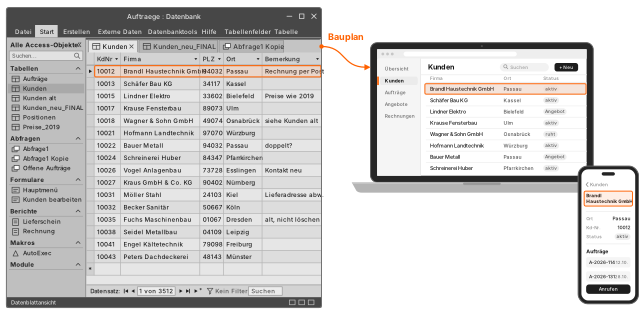
Eine Web-App ist Software, die du im Browser öffnest wie eine Internetseite, am PC, am Tablet und am Handy. Bei diesem Weg entsteht neue Software nach dem Vorbild deiner Access-Datenbank. Die Datenbank wird zum Bauplan: Tabellen, Abfragen und Masken zeigen, wie der Betrieb heute arbeitet und was die neue Software können muss. Gebaut wird neu, Access läuft bis zum Umschalten weiter. Im Vergleich der fünf Wege ist das Weg 05, die individuelle Web-App.
Was dieser Weg bringt: Die Masken passen zu dem Gerät, auf dem gearbeitet wird. Die Abläufe richten sich nach deinem Betrieb, nicht nach einem Baukasten. Der Montagebeleg wird beim Kunden auf dem Tablet unterschrieben, Fotos vom Handy landen direkt am Auftrag. Rechte je Rolle legen fest, wer was sieht. Betreiben lässt sich die Software auf einem Server im eigenen Haus oder bei einem Anbieter in Deutschland. Die Daten ziehen samt Verlauf um. Alt und neu werden gegeneinander geprüft, bevor umgeschaltet wird.
Am Anfang steht mehr Aufwand als bei allen anderen Wegen. Es braucht ein klares Zielbild, sonst werden alte Umwege nachgebaut oder Regeln vergessen, die nur in der Datenbank stehen. Dazu kommen ein Entwickler, der Datenbanken lesen kann, sowie Betrieb und Pflege des Servers. Wer statt eigener Software lieber fertige Software oder einen Baukasten wie Ninox oder Airtable nutzt, findet beides im Vergleich der Access-Alternativen.
- Masken für Browser, Tablet und Handy
- Viele gleichzeitig, mit Rechten je Rolle
- Wächst mit dem Betrieb, Schnittstellen zu anderen Programmen möglich
- Der größte Aufwand am Anfang
- Ohne Zielbild werden alte Umwege nachgebaut
- Braucht einen Partner und einen gepflegten Betrieb
Access online: Alle Wege im Vergleich
| Weg | Access bleibt | Im Browser | Am Handy | Mehrere gleichzeitig | Aufwand | Abrechnungsmodell |
|---|---|---|---|---|---|---|
| Datei in OneDrive oder SharePoint | ja | nein | nein | nein | kein empfohlener Weg, Microsoft rät ab | im Microsoft-365-Abo |
| Remote Desktop und Terminalserver | ja, unverändert | ja, per Web-Client | technisch ja, aber mühsam | ja | mittel | Server, Zugriffslizenz je Nutzer oder Gerät, passendes Microsoft-365-Abo |
| Azure Virtual Desktop | ja, unverändert | ja | technisch ja, aber mühsam | ja | mittel bis hoch | Azure-Verbrauch plus Lizenz je Nutzer |
| Windows 365 | ja, unverändert | ja | technisch ja, aber mühsam | nur mit zentral abgelegten Daten | gering bis mittel | fester Betrag je Nutzer und Monat |
| Daten in Azure SQL | ja, am PC | nein | nein | ja | mittel, Nacharbeit an Abfragen | Azure SQL nach Paket oder Verbrauch, Access-Lizenzen bleiben |
| Power Apps mit Dataverse | parallel möglich, Masken neu | ja | ja, per App | ja | mittel bis hoch | Lizenz je Nutzer oder nach Verbrauch |
| Eigene Web-App | nein, dient als Bauplan | ja | ja | ja | hoch am Anfang | Bau als Projekt, danach Betrieb und Betreuung |
Der Aufwand ist ein Erfahrungswert und hängt von der Größe der Datenbank ab.
Welcher Weg wofür
- Wenige Leute sollen von zu Hause oder vom zweiten Standort an die gewohnte Datenbank: Terminalserver oder Windows 365. Access bleibt, wie es ist.
- Viele Arbeitsplätze, eine eigene IT und eine alte Access-Version, die weiterlaufen muss: Azure Virtual Desktop. Das schafft Luft, löst aber keine Frage der Datenbank selbst.
- Die Datei stößt an Grenzen, alle arbeiten aber am PC: Daten in Azure SQL oder auf einem SQL Server im Haus. Das macht die Datenbank belastbarer, nicht mobil.
- Außendienst am Handy, einfache Abläufe, Microsoft 365 ist schon da: Power Apps mit Dataverse.
- Viele eigene Abläufe, Unterschrift beim Kunden, Fotos, Eingaben von Partnern und die Datenbank soll weiter wachsen: passende fertige Software oder eine eigene Web-App.
Fernsteuern löst das Wo, nicht das Wie. Wer am Handy wirklich arbeiten will, braucht Masken, die dafür gebaut sind. Alle fünf Wege aus Access stehen im Überblick auf der Startseite.
Kurz beantwortet
Gibt es Microsoft Access als Web-Version?
Nein. Access ist ein Programm für Windows-PCs, eine Version für den Browser gibt es nicht. Die früheren Access-Web-Apps in SharePoint Online hat Microsoft bis April 2018 abgeschaltet. Für Anwendungen im Browser und am Handy verweist Microsoft auf Power Apps.
Kann ich Access online nutzen, ohne die Datenbank umzubauen?
Ja, über Fernzugriff: Access läuft auf einem zentralen Rechner, etwa einem Terminalserver, in Azure Virtual Desktop oder auf einem Cloud-PC mit Windows 365. Du siehst nur das Bild, auf Wunsch auch im Browser. Die Masken bleiben dabei Masken für den großen Bildschirm, am Handy wird es mühsam.
Kann ich meine Access-Datei einfach in OneDrive oder SharePoint legen?
Speichern geht, öffnen solltest du sie dort nicht: Microsoft rät davon ab, eine Access-Datenbank aus OneDrive oder einer SharePoint-Bibliothek zu öffnen. Öffnen mehrere Leute die Datei von dort, können mehrere Kopien entstehen. Für die Arbeit im Team ist das kein Weg.
Was ist der Unterschied zwischen Azure SQL und Azure Virtual Desktop?
Azure SQL ist eine Datenbank im Rechenzentrum von Microsoft. Dort liegen nur die Daten, Access läuft weiter auf jedem PC. Azure Virtual Desktop ist ein ganzer Windows-Rechner im Rechenzentrum, auf dem Access selbst läuft. Nur der zweite Weg macht Access im Browser nutzbar.
Quellen
- Microsoft Learn: Office applications details (Access für Windows) abgerufen am 09.10.2026
- Microsoft Learn: Office applications service description abgerufen am 09.10.2026
- Microsoft: Access Services in SharePoint Roadmap (Access-Web-Apps eingestellt) abgerufen am 09.10.2026
- Microsoft: Ways to share an Access desktop database abgerufen am 09.10.2026
- Microsoft Learn: Remote Desktop Services overview in Windows Server abgerufen am 09.10.2026
- Microsoft Learn: Set up Remote Desktop web client for users abgerufen am 09.10.2026
- Microsoft Learn: License Remote Desktop Services with Client Access Licenses (CALs) abgerufen am 09.10.2026
- Microsoft Learn: Overview of shared computer activation for Microsoft 365 Apps abgerufen am 09.10.2026
- Microsoft Learn: What is Azure Virtual Desktop? abgerufen am 09.10.2026
- Microsoft Learn: Understand and estimate costs for Azure Virtual Desktop abgerufen am 09.10.2026
- Microsoft Learn: Licensing Azure Virtual Desktop abgerufen am 09.10.2026
- Microsoft Learn: What is Windows 365? abgerufen am 09.10.2026
- Microsoft Learn: SQL Server Migration Assistant for Access abgerufen am 09.10.2026
- Microsoft Learn: Link Access applications to SQL Server and Azure SQL Database abgerufen am 09.10.2026
- Microsoft Learn: Purchasing models, Azure SQL Database abgerufen am 09.10.2026
- Microsoft Learn: Migrate Microsoft Access data to Microsoft Dataverse abgerufen am 09.10.2026
- Microsoft Learn: Run apps in a web browser (Power Apps) abgerufen am 09.10.2026
- Microsoft Learn: Licensing overview for Microsoft Power Platform abgerufen am 09.10.2026
- Microsoft Learn: Lifecycle Access 2013 abgerufen am 09.10.2026