

Die kurze Antwort: Es gibt keinen offiziellen Nachfolger
Einen offiziellen Nachfolger für Microsoft Access gibt es nicht. Microsoft hat kein Produkt angekündigt, das Access ablöst. Access wird weiter mit Microsoft 365 ausgeliefert.1 Microsoft entwickelt Access praktisch nicht mehr weiter. Es kommen nur noch Sicherheitsupdates und Fehlerbehebungen, keine neuen Funktionen. Browser, Handy und Teamarbeit wird es in Access nicht geben, dafür verweist Microsoft auf Power Apps.9
Einzelne Versionen laufen aus. Der Support für Access 2021 endet am 13.10.2026, danach gibt es dafür keine Fehlerbehebungen und Sicherheitsupdates mehr.211 Microsoft empfiehlt den Wechsel auf Microsoft 365 oder auf Office LTSC 2024, die aktuelle Kaufversion für Firmen.2 Welche Version wie lange versorgt wird, steht unter Access-Support je Version.
Browser, Handy und Zusammenarbeit im Team baut Microsoft nicht in Access, sondern in Power Apps. Die Access-Web-Apps, mit denen Access einmal im Browser lief, hat Microsoft 2018 abgeschaltet. Seitdem verweist Microsoft auf Power Apps.9
Wer mehr braucht, als Access leisten kann, bekommt von Microsoft zwei Wege gezeigt:
- SQL Server als Datenbank. Die Daten ziehen auf einen Server (einen zentralen Rechner im Betrieb oder im Rechenzentrum), Access bleibt die Oberfläche.3
- Power Apps mit Dataverse. Die Daten ziehen in die Cloud, also auf Rechner von Microsoft im Internet. Neue Apps laufen im Browser und auf dem Handy.5
Keiner der beiden ist ein 1:1-Nachfolger. Beim ersten bleibt Access, wie es ist. Beim zweiten zieht vor allem der Datenbestand um, die Masken (Eingabefenster) entstehen in Power Apps neu. Daneben gibt es fertige Software und individuelle Web-Apps (Software, die du im Browser öffnest wie eine Internetseite). Alle fünf Wege stehen nebeneinander unter die fünf Wege im Vergleich.
Wer nach „Access Nachfolger“ sucht, meint manchmal keine Software, sondern einen Menschen. Der Kollege, der die Datenbank gebaut hat, geht in Rente oder wechselt die Stelle. Dann ist die erste Frage, wer die Datenbank weiter betreut und was davon aufgeschrieben ist. Das ist Weg 01, Weiterführen und absichern. Die Frage nach neuer Software stellt sich oft erst danach.
Was Microsoft selbst empfiehlt: SQL Server oder Power Apps
Microsoft nennt keinen Nachfolger, beschreibt auf den eigenen Hilfeseiten aber zwei Ziele für Access-Daten. Welches passt, hängt davon ab, was dich an Access stört: die Größe und Stabilität der Datei oder der fehlende Zugriff von unterwegs.
SQL Server: Die Daten ziehen um, Access bleibt die Oberfläche
SQL Server ist Microsofts große Datenbank für Server. Als Grund für den Umzug nennt Microsoft unter anderem zwei Grenzen von Access: Eine Access-Datenbank darf höchstens 2 GB groß sein und verträgt nicht mehr als 255 gleichzeitige Nutzer.3 Für den Umzug stellt Microsoft ein eigenes Werkzeug bereit, den SQL Server Migration Assistant (kurz SSMA).34
Das Ergebnis sieht so aus: Die Tabellen liegen auf dem SQL Server. Access bleibt das Frontend, also die Oberfläche, mit der ihr arbeitet. Es greift über verknüpfte Tabellen auf die Daten zu, also über Verweise auf die Tabellen im Server.3 Masken, Berichte (Druckansichten), Makros (gespeicherte Abläufe) und der Programmcode in VBA werden nicht umgewandelt.3 Diese Teile bleiben in Access, wie sie sind.
Einen Vorteil hebt Microsoft hervor: Nach einem Absturz des Rechners oder einem Stromausfall bringt SQL Server die Datenbank selbst in wenigen Minuten wieder in einen sauberen Zustand.3 Zum Ausprobieren nennt Microsoft die kleine Ausgabe SQL Server Express, die bis 10 GB fasst.3
Der Arbeitsplatz bleibt derselbe. Gearbeitet wird weiter in Access auf dem PC. Browser und Handy kommen nicht dazu. Auch Microsofts SSMA-Anleitung beschreibt Probleme, die nach dem Umzug auftreten können.4 In der Praxis betrifft das oft Abfragen (gespeicherte Auswertungen) und Masken, die nach dem Umzug langsamer laufen als vorher (Erfahrungswert). Auf dieser Seite heißt der Weg 02 Access behalten, Daten auf SQL Server.
- Masken, Berichte und VBA werden nicht erneuert3
- Kein Browser, kein Handy
- Nach dem Umzug oft Nacharbeit (Erfahrungswert)
- Der Server muss betrieben und gepflegt werden
Dataverse mit Power Apps: Die Daten ziehen in die Cloud, die Apps entstehen neu
Dataverse ist Microsofts Datenablage in der Cloud. Power Apps ist Microsofts Baukasten, mit dem du auf diesen Daten eigene Apps baust. Für den Umzug gibt es in Access eine Exportfunktion.5 Danach kann dein Team weiter mit Access am PC arbeiten. Zusätzlich lassen sich mit Power Apps Anwendungen für PC, Tablet und Handy bauen.5
Dieser Weg ist Microsofts Antwort auf Browser und Handy. Für Anwendungen im Web und auf mobilen Geräten empfiehlt Microsoft Power Apps.9 Auch beim Platz legt Dataverse zu: Mit einer Basislizenz fasst es 10 GB Daten und 20 GB Dateien und Bilder, eine Access-Datei 2 GB.5
Wichtig ist, was beim Export passiert. Exportiert werden die ausgewählten Tabellen mit ihren Daten und Beziehungen. Wer die Tabellen danach in Access verknüpft, kann Masken und Abfragen dort weiter nutzen.6 Eine Maske in Power Apps legt der Export nicht an. Dataverse ist nur der Ort, an dem die Daten liegen. Die Oberfläche entsteht neu, mit Power Apps oder anderen Werkzeugen von Microsoft.56
Voraussetzung ist ein Power-Apps-Plan.6 Microsoft 365 allein reicht dafür nicht: Für Apps auf Dataverse braucht jeder Nutzer eine eigene Power-Apps-Lizenz.7 Auf dieser Seite heißt der Weg 03 Power Apps mit Dataverse.
Was aus den Access-Web-Apps wurde
Damals gab es einen offiziellen Weg, Access in den Browser zu bringen: Access-Web-Apps und Access-Webdatenbanken in SharePoint, Microsofts Plattform für gemeinsame Dateien und Intranet-Seiten. In Microsoft 365 liefen sie auf Microsofts Rechnern im Internet.
Im Juni 2017 hat Microsoft die Neuanlage gestoppt. Bis April 2018 wurden die verbliebenen Web-Apps und Webdatenbanken abgeschaltet. Die Funktion gilt in Microsoft 365 als eingestellt.9
Für die Nachfolger-Frage stehen auf derselben Microsoft-Seite zwei wichtige Aussagen. Erstens: Access-Datenbanken auf dem PC (Dateien mit der Endung .accdb) waren von der Abschaltung nicht betroffen. Microsoft kündigt dort an, weiter in sie zu investieren, etwa in die Anbindung an andere Datenquellen und in die Datenbankverwaltung.9 Zweitens: Als Alternative zu den Web-Apps empfiehlt Microsoft Power Apps, für Anwendungen im Web und auf mobilen Geräten.9
Darin steckt der Kern der Antwort. Access bleibt das Programm für den PC. Was früher Access im Browser war, soll heute Power Apps sein. Wer Access selbst von unterwegs nutzen will, braucht Umwege wie Remote Desktop, also den Fernzugriff auf einen Rechner im Büro. Welche Umwege es gibt und was sie taugen, steht unter Access online und in der Cloud.
Warum Power Apps kein 1:1-Nachfolger ist
Power Apps kommt einem Nachfolger aus dem Hause Microsoft am nächsten. Ein Update, nach dem deine Access-Datenbank einfach im Browser läuft, ist es aber nicht. Drei Unterschiede entscheiden darüber, wie groß der Schritt für deinen Betrieb wird.
Masken und Regeln entstehen neu
In einer gewachsenen Access-Datenbank steckt viel mehr als Tabellen: Masken mit Pflichtfeldern und Auswahllisten, Berichte für den Druck, Abfragen und VBA-Code, der beim Speichern prüft und rechnet. Der Export nach Dataverse nimmt davon nur die Tabellen mit ihren Daten und Beziehungen mit.6 Alles andere baust du in Power Apps neu. Die Regeln schreibst du dort in Power Fx, einer Formelsprache nach dem Vorbild von Excel.8 Was der alte VBA-Code tut, muss also jemand verstehen und in Power Fx neu formulieren. Das braucht Zeit und Fachwissen.
Mancher Betrieb würde lieber nur die Daten verlegen und die Oberfläche behalten. So formulierte es jemand aus der IT eines Pharmagroßhandels:
„Aber genau diese Trennung zu machen, sodass wir nicht alles (…) from scratch nachprogrammieren müssen, was da an Oberfläche ist.“
Ein Zwischenweg ist möglich: Die Daten liegen in Dataverse, die Access-Masken greifen über verknüpfte Tabellen darauf zu.6 Dann wird aber weiter in Access am PC gearbeitet. Browser und Handy gibt es nur für die Teile, die in Power Apps neu entstehen.
Nicht jeder Datentyp zieht mit
Jedes Feld in Access hat einen Datentyp, also eine feste Art wie Text, Zahl, Datum oder Ja/Nein. Dataverse unterstützt nicht jeden Datentyp aus Access.5 Felder mit nicht unterstützten Typen exportiert Access nicht, sie bleiben in der Access-Tabelle zurück.6 Felder mit mehreren Werten und bestimmte Kommazahlen (Format Gleitkomma) müssen vorher umgebaut werden.6 Eindeutige Indizes, also die Sperre in Access gegen doppelte Einträge, übernimmt die Migration laut Microsoft nicht.5 In einer kleinen Datenbank ist das schnell geprüft. In einer Datenbank, die über Jahre gewachsen ist, lohnt vorher eine Liste aller Tabellen und Felder mit ihren Typen.
Das Lizenzmodell ändert sich
Access steckt in mehreren Microsoft-365-Abos, etwa Business Standard, Business Premium und Apps for business.1 Für Power Apps mit Dataverse reicht das nicht. Laut Microsoft braucht jeder, der eine App auf Dataverse nutzt, eine eigene Power-Apps-Lizenz, entweder für eine einzelne App oder für beliebig viele.7 Abgerechnet wird je Nutzer und Monat.7 Die laufenden Kosten wachsen also mit jeder Person, die mit der App arbeitet.
Eine abgespeckte Variante, Dataverse for Teams, ist in manchen Microsoft-365-Abos enthalten.7 Diese Variante ist für Apps innerhalb von Microsoft Teams gedacht, fasst 2 GB je Team und unterstützt einige Datentypen nicht.5
Wann Power Apps trotzdem gut passt
Power Apps ist eine gute Wahl, wenn dein Betrieb ohnehin mit Microsoft 365 arbeitet, die Abläufe überschaubar sind und vor allem Handy und Browser fehlen. Wer in Access hauptsächlich Listen pflegt und wenig Programmcode hat, verliert beim Neubau wenig. Je mehr Sonderregeln in Masken und VBA stecken, desto größer wird der Neubau.
Was es außerhalb von Microsoft gibt
Neben Microsofts zwei Wegen gibt es zwei weitere Richtungen. Beide ersetzen Access ganz.
- Fertige Software (Weg 04). Branchen- oder Standardsoftware, etwa für Warenwirtschaft, Kundenverwaltung oder Projektplanung. Dazu gehören auch Baukästen wie Ninox oder Airtable. Passt, wenn ihr so arbeitet wie die meisten eurer Branche. Grenze: Meist passt sich der Betrieb der Software an, nicht umgekehrt. Sonderregeln aus der Access-Datenbank fallen weg oder brauchen Umwege.
- Individuelle Web-App (Weg 05). Neue Software, die du im Browser öffnest wie eine Internetseite, gebaut nach dem Vorbild deiner Access-Datenbank. Passt, wenn die Datenbank auf eure Arbeitsweise zugeschnitten ist und weiter wachsen soll. Grenze: mehr Aufwand am Anfang. Es braucht ein klares Zielbild, sonst werden Umwege aus der alten Datenbank nachgebaut oder Regeln vergessen, die nur dort stehen. Dazu kommen Betrieb und Betreuung durch die eigene IT oder einen Partner.
Ob es fertige Software für die eigenen Abläufe gibt, zeigt erst die Suche. Gerade bei Datenbanken, die über Jahre auf einen Betrieb zugeschnitten wurden, kann sie lange dauern:
„Wir gucken natürlich immer nach einer Software, die dort vergleichbar ist, weil wir einfach nichts finden.“
Und manchmal lautet die ehrliche Antwort: noch gar kein Nachfolger. Läuft alles, arbeiten wenige im Büro damit und kennt sich jemand aus, reicht es oft, die Datenbank abzusichern und aufzuschreiben, was sie tut (Weg 01). Einzelne Produkte vergleicht die Seite Access-Alternativen im Vergleich. Alle fünf Wege mit Vor- und Nachteilen stehen unter die fünf Wege im Vergleich.
Woran du erkennst, welcher Nachfolger zu deiner Datenbank passt
Welcher Nachfolger passt, entscheidet weniger Microsoft als deine Datenbank. Die folgende Übersicht ordnet typische Lagen den Wegen zu.
| Wenn das bei dir zutrifft | Dann schau zuerst auf |
|---|---|
| Alles läuft, wenige arbeiten im Büro damit und jemand kennt sich aus. | 01 Weiterführen und absichern |
| Die Datei nähert sich 2 GB, stürzt im Netzwerk ab oder mehr Leute sollen gleichzeitig arbeiten. Die Masken passen. | 02 Access behalten, Daten auf SQL Server |
| Der Betrieb arbeitet mit Microsoft 365, braucht Handy und Browser und die Abläufe sind einfach. | 03 Power Apps mit Dataverse |
| Eure Abläufe sind in der Branche üblich und eure Sonderregeln sind verzichtbar. | 04 Fertige Software |
| Die Datenbank ist auf euch zugeschnitten, soll von überall erreichbar sein und weiter wachsen. | 05 Individuelle Web-App |
Vier Fragen helfen beim Einordnen:
- Was stört wirklich? Eine zu große oder instabile Datei ist ein anderes Problem als fehlender Zugriff von unterwegs. Das Erste löst der SQL Server, das Zweite nicht.
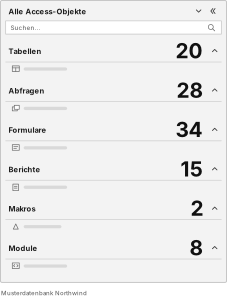
- Wie viel steckt in Masken und Programmcode? Je mehr Logik dort liegt, desto größer wird der Neubau bei jedem Weg, auf dem Access nicht bleibt. Schon Northwind, die Musterdatenbank von Microsoft, hat 34 Masken (in Access „Formulare“), 28 Abfragen und 8 Module mit Programmcode (eigene Zählung an der Fassung von 2007).
- Wer arbeitet womit? Zähle die Leute und ihre Geräte. Für den Mac gibt es Access nicht.10 Bei Power Apps braucht jede Person, die mit der App arbeitet, eine eigene Lizenz.7
- Wer betreut das Ergebnis? Für Power Apps braucht es jemanden, der Power Fx beherrscht. Für SQL Server braucht es jemanden, der den Server pflegt. Fertige Software betreut der Hersteller. Eine Web-App betreut die eigene IT oder ein Partner.
Die Antwort auf die Nachfolger-Frage steht also in deiner Datenbank, nicht in einer Ankündigung von Microsoft. Ob sich ein Wechsel überhaupt schon lohnt, beschreibt die Seite Ist Access noch zeitgemäß?.
Kurz beantwortet
Gibt es einen offiziellen Nachfolger für Microsoft Access?
Nein. Microsoft entwickelt Access praktisch nicht mehr weiter. Es kommen nur noch Sicherheitsupdates und Fehlerbehebungen, keine neuen Funktionen. Für größere Datenbanken verweist Microsoft auf SQL Server, für Apps im Browser und auf dem Handy auf Power Apps mit Dataverse.
Was ersetzt Access?
Das hängt davon ab, was dir an Access fehlt. Wird die Datei zu groß oder zu instabil, können die Daten auf einen SQL Server umziehen und Access bleibt die Oberfläche. Fehlen Browser und Handy, kommen Power Apps, fertige Software oder eine individuelle Web-App infrage. Läuft alles und kennt sich jemand aus, reicht es oft, die Datenbank abzusichern.
Ist Power Apps der Nachfolger von Access?
Am ehesten, aber nicht als 1:1-Ersatz. Microsoft empfiehlt Power Apps als Alternative zu den 2018 abgeschalteten Access-Web-Apps, also für Anwendungen im Browser und auf dem Handy. Der Export nach Dataverse nimmt Tabellen und Daten mit, Masken und Regeln entstehen in Power Apps neu. Dazu braucht jeder Nutzer eine eigene Power-Apps-Lizenz.
Wird Access eingestellt?
Abgeschaltet wird Access nicht, es wird weiter mit Microsoft 365 ausgeliefert. Weiterentwickelt wird es aber praktisch nicht mehr: Es kommen nur noch Sicherheitsupdates und Fehlerbehebungen, keine neuen Funktionen. Enddaten gibt es nur für einzelne Kaufversionen, für Access 2021 ist es der 13.10.2026. Microsoft empfiehlt dann den Wechsel auf Microsoft 365 oder Office LTSC 2024.
Quellen
- Microsoft: Access als Teil von Microsoft 365 abgerufen am 09.10.2026
- Microsoft: Supportende Office LTSC 2021 am 13.10.2026 abgerufen am 09.10.2026
- Microsoft: Access-Datenbank zu SQL Server migrieren abgerufen am 09.10.2026
- Microsoft Learn: SQL Server Migration Assistant für Access (SSMA) abgerufen am 09.10.2026
- Microsoft Learn: Access-Daten nach Dataverse migrieren abgerufen am 09.10.2026
- Microsoft: Erste Schritte beim Migrieren von Access-Daten zu Dataverse abgerufen am 09.10.2026
- Microsoft Learn: Fragen zur Lizenzierung der Power Platform abgerufen am 09.10.2026
- Microsoft Learn: Power Fx im Überblick abgerufen am 09.10.2026
- Microsoft: Roadmap Access Services in SharePoint (Access-Web-Apps eingestellt) abgerufen am 09.10.2026
- Microsoft Learn: Dienstbeschreibung der Office-Anwendungen (Access nicht für Mac) abgerufen am 09.10.2026
- Microsoft Lifecycle: Supportdaten Access 2021 abgerufen am 09.10.2026